
Thứ Hai, 31 tháng 5, 2010


Thứ Năm, 21 tháng 1, 2010
Hướng Dẫn Remote Desktop Connection VPS
VPS giống như một máy tính bình thường mình sử dụng nhưng nó được đặt ở các phòng server có đường truyền mạnh và cấu hình ngon
Sau đây mình sẽ nói sơ qua về vps và hướng dẫn cách sử dụng (Mình chỉ
nói theo kinh nghiệm có gì sai sót mong các bạn góp ý và bỏ qua)
1. Cách sử dụng:
Đầu tiên các bạn tìm đến chức năng remote desktop của win(mình dùng win xp)
C:\Documents and Settings\All Users\Start Menu\Programs\Accessories\Communications
Cho cái biểu tượng Remote Desktop Connection ra màn hình desktop bằng cách bấm save as
Nháy đúp vào biểu tượng Remote Desktop Connection
Copy và paste Computer vào ô như trong hình:
', true); return false" title="Click here to view full size">

Hoặc vào Run bấm mstsc là conect được
', true); return false" title="Click here to view full size">

Nó sẽ Remote desktop đến cái VPS của các bạn.
Cách bạn cứ hiểu VPS như là 1 cái máy tính. Mà đã là máy tính thì cách
bạn cứ làm những gì mà cách bạn làm trên máy tính của bạn( nhưng phải
có giới hạn)
Cái khác là tốc độ download và upload của nó nhanh gấp nhiều lần so với
máy tính của các bạn(có lần mình dow file lên đến 50mb/s).
', true); return false" title="Click here to view full size">

Bây giờ các bạn có thể làm gì tùy thích như cắm game, chạy game server,
web server, crack,scan socks, leech socks, ddos site, ....
Chú ý : Các bạn đừng bao giờ tắt máy cái VPS như tắt máy của mình nhá
nó đi luôn đấy. Nếu dùng xong tắt cái remote đi là được rồi (dấu X) nó
vẫn đang online trên mạng đấy.
Sau khi remote đc VPS thì dùng TeamViewer để connect vào cũng ok.
2. Cách đổi password cho vps
Trong giao diện của vps chọn start >> windows security >>
change password rồi nhập password cũ và mới vào là oke (lưu ý pass này
không cho copy và past nên bạn hãy tự đánh password vào nên chú ý chữ
viết hoa và viết thường)
3. Cách reset cho vps
Hiện tại vps đang update win server 2008 có thể khó sử dụng hơn
VPS như một máy tính ảo nên khi làm việc lâu quá cũng không tốt nên cứ khoảng 1-2 ngày bạn nên reset một lần
Cách làm như sau
', true); return false" title="Click here to view full size">

Rồi bấm oke, khoảng 5 phut sau vào lại
3. Cách khắc phục lỗi exceed
Mặc định, trên Windows Server 2003, chức năng Remote Desktop được thực
hiện ở mode Remote Desktop for Administration. Với mode này, nó chỉ cho
phép 2 connections mà thôi. Chúng ta không thể remote vào vượt quá số
connections này được đâu. Bạn có thể kiểm chứng điều này bằng cách vào
Administrative Tools ==> Terminal Services Configuration ==>
click Connections , nhấn phải chuột trên RDP-TCP chọn Properties ==>
chọn tab Network Adapter, bạn sẽ thấy Maximum connections là 2
Nếu một khi bạn vào vps nhưng khi mạng của bạn bị lag bạn chưa hòan
toàn thoát ra khỏi vps tức là 1 user còn đang sử dụng, bạn lại nóng
lòng login lại và lại lặp lại vấn đề như vậy nên cùng một lúc bạn sử
dụng nhiều user lúc đó vps báo lỗi quá tải (the terminal server has
exceeded the maximum number of allowed connections).
ở Remote desktop có 2 chế đó là Remote desktop và Remote desktop
console. 2 kiểu remote này là khác nhau. Remote desktop bình thường thì
coi như bạn tạo ra 1 tài khoản, còn Remote desktop console thì bạn chạy
thực trên con máy đó. Lý do bị như vậy là chúng ta đang Remote Desktop
console trên cùng 1 server VPS. Hãy tạo ra 1 Remote Desktop thường và 1
Remote Desktop console. Lúc này ta nên vào chế độ console bằng cách
Start -> Run -> mstsc /console đánh IP và password vào như đăng nhập vps thông thường rồi reset lại vps thế là xong
4. Những chú ý khi sử dụng vps
- VPS sử dụng mạng nước ngoài nên bạn có tắt máy thì nó vẫn họat động
- Không nên lạm dụng vps, bạn không thể bắt nó làm việc quá mức và nó sẽ die nhanh
- Bạn cũng có thể dùng teamview thay vì login để hạn chế số lần connect
- Khi mang bạn lag bạn nên hạn chế connect vào vps, tốt nhất là tắt đi khi xong công việc trong đó
5. ví dụ vps:
Giao diện mới win sever 2008
', true); return false" title="Click here to view full size">

- 15 GB: 120K/tháng/vps
- 34 Gb: 150k/tháng/vps
- 70Gb : 200k/tháng/vps (hết hàng)
chú ý: Tuyệt đối đừng bao giờ shut down khi sử dụng nhé tắt đi là mua VPS mới đấy.
Hướng dẫn đăng ký Webmoney đầy đủ

Sau khi hoàn tất khâu khai báo thông tin cá nhân bạn vào hộp thư đễ lấy code click đường link dưới đây đễ confirm .
http://start.wmtransfer.com/confirm.aspx

Điền cái code vào khung trong khung và nhấn proceed.
Tiếp theo bạn download cái phần mềm của webmoney về nhớ là down cái WebMoney Keeper Classic
Download WM Keeper Classic
Sau khi tải phần mềm về.Chạy chương trình và theo các bước sau đây :
Chọn dòng thứ 2 đễ signup.click OK.

Điền cái code mà WMN gửi trong email lúc bạn đã hoàn tất đãng ký thông tin.click next

Điền pass và confirm pass.click next.

di chuyển chuột liên tục đễ chương trình thực hiện việc cài đặt nhanh chóng hơn.

Sau khi chương trình đã chạy xong phần trên sẽ xuất hiễn số VMID trên cửa sổ tiếp theo.Bạn tiếp tục click next.

Bạn vào hộp thư e-mail lấy cái code WebMoney Keeper Classic.
Activation code
copy và past vào 2 ô như trong hình.vÀ KIẾM ổ đĩa nào bạn lưu vào đó .Nhớ không được để mất sau này sẽ dùng đến nếu sữ dụng máy tính nào khac.
CHÚ Ý: Cái KEY này là 1 file chứ không phải là số bình thường.Khi bạn sài máy tính của bạn thì không có vấn đề gì nhưng nếu sài máy tính khác thì nó sẽ bắt bạn browser cái key vào .Lúc ấy login mới thành công.
sau khi save sẽ xuất HIỆN 1 cửa sổ hỏi YES or NO bạn click NO và click next tiếp tục.


Tiếp theo điền tiếp cái Activation code

Nhấn nút finish để hoàn tất việc đăng ký WMID và KEY WMID.
Trong qua trình cài đặt khi WMN gửi WMID và KEY WMID vào e-mail thì dưới khay hệ thống sẽ xuất hiện 1 icon của WEBMONEY.Xem hình dưới.

Tiếp theo là phần backup key
Click Tool/seting
-chon security
-chon save key to file
save ra 1 cai usb hoặc save vào cho nào do đừng để mất
nó hiện lên 3 con số

ghi vào roi bám yes

PHẦN NÀY RẤT QUAN TRỌNG
Khi bạn điền pass vào khung code to access the keys. Pass này do mình tự đặt khác hoàn toàn với pass khi LOGIN.
Phải nhớ thật kỷ.Tôi đã bị quên 1 lần và mất luôn tiền trong ACC.
XONG RỒI LƯU VÀO TRONG Ổ ĐỈA NÀO MÀ BẠN MUỐN.
Bước tiếp theo bạn tạo 1 cai purse la có thể sữ dung send tiền nhận tiền deposie vv.vv
Tạo Purse : Zxxxxxxxxxxxx (Bạn dùng số nào như e-gold number)
chon wmz đặt tên cho nó tên thế nào cũng được
nhấn accept


Như vậy là bạn đã hoàn tất việc đăng ký cài đặt và có thể login và lcik icon dưới khay hệ thống dùng cửa sổ WMN hiển thị để sữ dụng.send.nhận deposit v.vvv
Thứ Tư, 20 tháng 1, 2010
Xóa hoàn toàn thanh Navbar
Thủ thuật ẩn thanh Navbar là 1 trong những thủ thuật cơ bản mà bất cứ ai muốn blog của mình pro hơn đều biết. Và thủ thuật này mình cũng đã giới thiệu với các bạn từ rất lâu rồi. Hôm nay mình tình cờ tìm được 1 thủ thuật khác để làm ẩn thanh Navbar này đi.

* Sau đây là các bước thực hiện :
1. Vào bố cục
2. Vào chỉnh sửa code HTML
3. Tìm đến dòng code và chèn vào trước nó đọan code bên dưới :
4. Sau khi chọn save template, ngay lập tức 1 bảng thông báo sẽ hiển lên như bên dưới

5. Và như vậy thanh Navbar đã bị xóa hòan tòan khỏi blog của bạn.(ko tải về khi bạn xem blog)
- Trước kia, khi ẩn thanh Navbar thì các công cụ chỉnh sửa của blog như : Chỉnh sửa bài viết
 , chỉnh sửa widget
  vẫn sẽ hiển thị khi bạn đăng nhập quyền Admin của blog, nhưng ở thủ thuật này thì nó sẽ không còn xuất hiện nữa. Chính vì vậy khi bạn muốn chỉnh sửa bài viết hay widget thì bạn phải thực hiện trong trang Admin của bạn.
- Nếu như bạn không thích điều này, và muốn chỉ ẩn thanh Navbar còn các công cụ chỉnh sửa vẫn sử dụng được thì bạn chỉ việc khôi phục lại thanh Navbar, để làm điều này bạn chỉ việc làm ngược lại bước 3, tức là xóa code mà đã thêm ở bước 3.
Thứ Bảy, 16 tháng 1, 2010
Đăng bài cho blog bằng ... Microsoft Word!
Ngoài cách đăng bài thông thường (đăng nhập vào Blogger và viết bài) bạn còn được biết đăng bài qua địa chỉ email. Tuy nhiên chúng ta còn một cách không kém phần thú vị khác: Đăng bài từ ...Word. Dưới đây là bài viết sưu tầm từ VnExpress giúp bạn có thêm một lựa chọn trong việc xuất bản cho đứa con tinh thần của mình.
Những lúc đang gõ văn bản, cảm xúc chợt hiện lên trong đầu khiến bạn muốn đưa ngay lên blog để chia sẻ với bạn bè. Nhưng thật bất tiện khi phải mở trình duyệt, truy cập vào trang blog, đăng nhập tài khoản, rồi mới bắt đầu viết. Giờ đây, bạn có thể làm điều đó ngay từ trình soạn thảo của Microsoft.
Google từ lâu đã cung cấp một dịch vụ blog rất mạnh cho các blogger dưới địa chỉ www.blogger.com. Không những thế, hãng còn hỗ trợ một công cụ rất hữu ích nhưng ít blogger để ý đến, đó là Blogger for Word (BFW). Chương trình này giúp bạn viết, lưu nháp, gửi, chỉnh sửa và đăng các bài viết lên blog ngay từ trong môi trường Word.
Bạn có thể tải xuống BFW tại http://dl.google.com/blogger/BloggerForWordSetup.exe hoặc vào địa chỉ này http://buzz.blogger.com/bloggerforword.html. Chương trình có dung lượng 1,9MB, tương thích với Windows 2000 và Word 2000 trở lên.
Sau khi cài đặt xong, mở Word lên bạn sẽ thấy xuất hiện thêm một thanh công cụ nữa trên giao diện của Word. Để sử dụng BFW, yêu cầu máy tính của bạn phải có nối mạng Internet.

Trước tiên bạn nhấn vào Blogger Settings, điền tên đăng nhập và mật khẩu vào khung Login Information. Nếu chưa có tài khoản trên www.blogger.com, bạn có thể nhấn vào dòng signup for a free account” để đăng ký cho. Nếu đánh dấu chọn vào Remember Username and Password thì chương trình sẽ lưu lại thông tin đăng nhập và lần sau bạn chỉ việc dùng mà không phải khai báo lần nữa.
Từ bây giờ người dùng có thể thoải mái viết blog ngay trên trang Word vừa mới mở. Viết xong, để đăng lên blog, bạn chỉ cần nhấn nút Publish, điền tiêu đề (Title) của bài viết và nhấn nút Send là lập tức bài viết sẽ được gửi lên blog. Nếu muốn lưu nháp để sau này còn thêm bớt chỉnh sửa, nhấn vào Save as Draft. Còn nếu muốn sửa một bài viết đã có trên blog, nhấn và Open Post... rồi chỉ việc tìm đến bài cần sửa.
»» Read More»»
Những lúc đang gõ văn bản, cảm xúc chợt hiện lên trong đầu khiến bạn muốn đưa ngay lên blog để chia sẻ với bạn bè. Nhưng thật bất tiện khi phải mở trình duyệt, truy cập vào trang blog, đăng nhập tài khoản, rồi mới bắt đầu viết. Giờ đây, bạn có thể làm điều đó ngay từ trình soạn thảo của Microsoft.
Google từ lâu đã cung cấp một dịch vụ blog rất mạnh cho các blogger dưới địa chỉ www.blogger.com. Không những thế, hãng còn hỗ trợ một công cụ rất hữu ích nhưng ít blogger để ý đến, đó là Blogger for Word (BFW). Chương trình này giúp bạn viết, lưu nháp, gửi, chỉnh sửa và đăng các bài viết lên blog ngay từ trong môi trường Word.
Bạn có thể tải xuống BFW tại http://dl.google.com/blogger/BloggerForWordSetup.exe hoặc vào địa chỉ này http://buzz.blogger.com/bloggerforword.html. Chương trình có dung lượng 1,9MB, tương thích với Windows 2000 và Word 2000 trở lên.
Sau khi cài đặt xong, mở Word lên bạn sẽ thấy xuất hiện thêm một thanh công cụ nữa trên giao diện của Word. Để sử dụng BFW, yêu cầu máy tính của bạn phải có nối mạng Internet.
Trước tiên bạn nhấn vào Blogger Settings, điền tên đăng nhập và mật khẩu vào khung Login Information. Nếu chưa có tài khoản trên www.blogger.com, bạn có thể nhấn vào dòng signup for a free account” để đăng ký cho. Nếu đánh dấu chọn vào Remember Username and Password thì chương trình sẽ lưu lại thông tin đăng nhập và lần sau bạn chỉ việc dùng mà không phải khai báo lần nữa.
Từ bây giờ người dùng có thể thoải mái viết blog ngay trên trang Word vừa mới mở. Viết xong, để đăng lên blog, bạn chỉ cần nhấn nút Publish, điền tiêu đề (Title) của bài viết và nhấn nút Send là lập tức bài viết sẽ được gửi lên blog. Nếu muốn lưu nháp để sau này còn thêm bớt chỉnh sửa, nhấn vào Save as Draft. Còn nếu muốn sửa một bài viết đã có trên blog, nhấn và Open Post... rồi chỉ việc tìm đến bài cần sửa.
(Nguồn VnExpress)
Đăng bài cho Blog từ... Email của bạn
| Đăng bài cho Blog từ... Email của bạn | ||||
| (Thứ Hai, 20/04/2009-10:20 AM) | ||||
| ||||
THIẾT LẬP Trước hết bạn đăng nhập bằng tài khoản Google của mình vào trang quản lý blog. Bạn chọn blog muốn đăng bài từ email, click Settings (Cài đặt), chọn Email. Bây giờ bạn chỉ cần thêm phần còn trống vào Mail-to-Blogger Address. Ví dụ bạn nhập vào: thuthuatchoblogger. Như vậy địa chỉ email mà bạn sẽ gửi bài đăng cho blog này: dvnhan.thuthuatchoblogger@blogger.com. Chọn Publish (Xuất bản) và click Save Settings.  Bạn nhớ phải đánh dấu chọn Publish. Bài viết của bạn gửi từ email sẽ được xuất bản ngay. Nếu bạn không chọn phần này, bài viết sẽ được lưu trên Draft và chưa được xuất bản. SỬ DỤNG Khi bạn đang truy cập webmail hay sử dụng trình duyệt thư qua giao thức POP3 như MS Outlook Express, bạn có thể gửi bài từ đây. Trên hình ví dụ sử dụng hòm thư Yahoo! Mail. To: Địa chỉ email (Ở đây là: dvnhan.thuthuatchoblogger@blogger.com) Subject: Tiêu đề cho bài đăng (Ví dụ: Đăng bài cho blog từ ... email của bạn)  Ngoài ra bạn có thể sử dụng Docs and Spreadsheets (Trình xử lý văn bản và bảng tính trên nền web của Google, như Microsoft Office Word và Excel của Microsoft trên nền Windows) để đăng bài cho blog của mình. |

theo : http://www.thuthuatblog.com/2007/09/ng-bi-cho-blog-bng-microsoft-word.html
Thứ Hai, 28 tháng 12, 2009
Tìm hiểu về proxy và Sock
Nhiều bạn nghe nói đến proxy, đến sock. Vậy 2 từ này có nghĩa là gì? Lại nghe nói đến fake ip, bằng sock, bằng proxy - làm vậy có ích gì ? Và cách thức làm như thế nào.
1. Proxy là gì?
Có 2 loại proxy thường gặp:
- Proxy chia sẽ đường truyền: giúp nhiều máy truy cập Internet thông qua 1 máy, mà máy này gọi là Proxy. Chỉ duy nhất máy Proxy này cần modem và account truy cập internet, các máy client muốn truy cập internet qua máy này chỉ cần nối mạng LAN tới máy Proxy và truy cập địa chỉ yêu cầu.
- Proxy trung chuyển: hiện nay trên internet có rất nhiều Proxy Server, khi đăng nhập server này, nó sẽ hỗ trợ ta truy cập tới website khác internet mà không bị Firewall chặn lại. Ngoài ra, nó che dấu cã IP thực của máy client, nơi truy cập chỉ biết được IP của Proxy Server. Các hacker rất thường sử dụng để che dấu vết. (Đọc đến đây chắc bạn cũng biết được là, vào cách đây khoảng 1 năm, bùng nổ vụ xài VNN1268 để truy cập Internet quốc tế thông qua proxy là thực sự nó hoạt động thế nào).
Mục đích sử dụng Proxy:
- Lướt web nhanh hơn (do proxy có sử dụng cache đệm)
- Có thể lợi dụng proxy để vào 1 số web mà ISP của bạn không cho vào. (vượt tường lửa - Firewall)
- Lướt web an toàn hơn. (Làm điều gì đó mờ ám nên sợ )
2. Sock ?
Đơn giản là 1 loại proxy xài tốt hơn http proxy vì nó hỗ trợ tốt hơn và an toàn hơn
Có thể xem thêm 1 tí thông tin về Sock(s)
SOCKS được tạo ra bởi chữ SOCKetS và được phán triển chủ yếu bởI NEC, cũng như được ITEF đưa thành một chuấn của Internet, đựợc định nghĩ trong RFC (Request for comment). Nhiệm vụ của SOCKS là cầu nối trung gian giữa một đầu của SOCKS server đến đầu kia của SOCKS server:
CLIENT --------> IN - SOCKS SERVER - OUT ---------------> SERVER
SOCK được dùng chủ yếu trong công nghệ Proxy server và Firewall. Hiện nay có version SOCKS4 và SOCKS5. Socks 5 là bản phát triển sau nên có thêm tính năng để authorize, và có thể sử dụng UDP (SOCKS 4 chỉ có TCP).
3. Các loại Proxy Server và sự khác nhau:
HTTP Proxy, SOCKS Proxy (Socks 4, Socks 5), CGI Proxy, FTP Proxy
- HTTP Proxy Server: cho phép hoạt động trên Net với giao thức HTTP (HyperText Transfer Protocol), đôi khi có thể sử dụng giao thức FTP (File Transfer Protocol).
- SOCKS Proxy Server: cho phép làm việc trên Net với bất cứ giao thức nào như: HTTP, FTP, SMTP (Simple Message Transfer Protocol), POP3 (Post Office Protocol - version 3), … (Socks 4 cho TCP - Transmission Control Protocol, Socks 5 cho TCP, UDP - User Datagram Protocol)
- CGI Proxy Server: hỗ trợ giao thức trên Net là HTTP (có khi hỗ trợ HTTPS – HTTP Security & FTP). Được cung cấp qua 1 số website dưới dạng nhập 1 URL vào 1 textbox.
4. Các mức độ ẩn danh (bị phát hiện) của Proxy Server:
Khái niệm Anonymous: Khi sử dụng Proxy Server thì IP thật của ta bị che dấu đi thì khi đó ta được coi là ẩn danh, tức là Anonymous.
Các mức độ:
- Transparent: IP không được ẩn.
- Anonymous: IP thật bị ẩn hoàn toàn.
- High Anonymous: IP thật bị ẩn đi và việc sử dụng Proxy Server cũng được che dấu. Loại này còn 1 tên gọi là Elite
Ngoài ra còn chia ra thêm SSL và Non-SSL
Giao thức SSL (Secure Socket Layer) tổ hợp nhiều giải thuật mã hóa nhằm đảm bảo quá trình trao đổi thông tin trên mạng được bảo mật. Việc mã hóa dữ liệu diễn ra một cách trong suốt, hỗ trợ nhiều giao thức khác chạy trên nền giao thức TCP. Cơ chế hoạt động của giao thức SSL dựa trên nền tảng các ứng dụng mã hóa đã được kiểm chứng như: giải thuật mã hóa đối xứng và bất đối xứng, giải thuật băm (hash) một chiều, giải thuật tạo chữ ký số, v.v...
5. Fake Proxy & Fake Sock:
Thực ra, có 1 số phần mềm rất hay, nó cho phép ta thay đổi proxy IP liên tục sau 1 khoảng thời gian nhất định. Hic… bạn tự tìm hiểu mấy cái software đó nha, ở đây hướng dẫn làm bằng tay... không có software gì ráo, bật Internet Explorer lên. Vào Tools \ Internet Options. Chọn tab Connections. Click vào nút LAN Settings. Đánh dấu vào Use a proxy server for your LAN và cũng đánh dấu vào Bypass proxy server for local addresses.
- Fake Proxy: điền proxy vào 2 ô address và port là xong. Ví dụ, proxy là 64.61.91.298 :8080 thì điền vào address là 64.61.91.298 và port là 8080
- Fake Sock : Không điền vào 2 ô ở trên mà nhấn vào Advanced. Sau đó điền Sock vào ô Socks cuối cùng (cách điền như trên), nhưng chú ý là chỉ điền vào ô Sock, các ô khác để nó trống.
Sau khi fake proxy hay fake sock xong... bạn có thể kiểm tra xem IP hiện tại của bạn là gì bằng cách vào đây: http://www.showmyip.com hoặc http://www.ip2location.com.
Bạn có thể tự kiếm cho mình vài proxy xài chơi, cũng dễ thôi bạn vô trang sau: http://proxy4free.com, trang này cung cấp rất nhiều proxy free dành cho bạn nhưng muốn xài nó bạn phải check xem nó sống hay đã die rùi, có rất nhiều phương pháp check nhưng để đơn giản hóa vấn đề thì mình chỉ đơn giản nhất là check bằng trang http://www.checker.freeproxy.ru/checker/, chỉ cần copy danh sách proxy(Ctrl+A) có trên web proxy4free paste vào khu vực "Place proxy list here" sau đó "check proxy", sau khi check hay kéo xuống cuối trang check khu vực "Good HTTP proxies" sẽ liệt kê tất cả proxy còn sử dụng được và bạn có thể lấy mà xài
I-CÁCH DÙNG PROXY
1- Mở IE
2- Chọn TOOLS
3- Chọn INTERNET OPTIONS
4- Trong form INTERNET OPTION chọn tiếp CONECTIONS
5- Trong form CONNECTIONS chọn tiếp LAN SETTINGS
6- Trong form LAN SETTINGS bạn đánh dấu chọn 2 ô cuối cùng trong phần PROXY SERVER
7- Bạn chỉ việc cho địa chỉ proxy vào ô ADDRESS và cổng vào ô PORT
8- Sau đó bấm ok thoát ra khỏi IE rồi vào đấy http://www.ip2location.com để check là bạn đã fake được ip chưa.
II-CÁCH DÙNG SOCK
Cách dùng shock bạn cũng làm tương tự như các bước trên theo thứ tự 1-2-3-4-5-6
7- sau khi đánh dấu chọn 2 ô cuối bạn chọn tiếp nút ADVANCED
8- trong form PROXY SETTINGS bạn cho chọn phần SOCKS [ô cuối cùng] và cho địa chỉ vào ô đầu, pORT vào ô thứ hai.
9- giống bước 8 ở phần CÁCH DÙNG PROXY
(Sưu tầm)
»» Read More»»
1. Proxy là gì?
Có 2 loại proxy thường gặp:
- Proxy chia sẽ đường truyền: giúp nhiều máy truy cập Internet thông qua 1 máy, mà máy này gọi là Proxy. Chỉ duy nhất máy Proxy này cần modem và account truy cập internet, các máy client muốn truy cập internet qua máy này chỉ cần nối mạng LAN tới máy Proxy và truy cập địa chỉ yêu cầu.
- Proxy trung chuyển: hiện nay trên internet có rất nhiều Proxy Server, khi đăng nhập server này, nó sẽ hỗ trợ ta truy cập tới website khác internet mà không bị Firewall chặn lại. Ngoài ra, nó che dấu cã IP thực của máy client, nơi truy cập chỉ biết được IP của Proxy Server. Các hacker rất thường sử dụng để che dấu vết. (Đọc đến đây chắc bạn cũng biết được là, vào cách đây khoảng 1 năm, bùng nổ vụ xài VNN1268 để truy cập Internet quốc tế thông qua proxy là thực sự nó hoạt động thế nào).
Mục đích sử dụng Proxy:
- Lướt web nhanh hơn (do proxy có sử dụng cache đệm)
- Có thể lợi dụng proxy để vào 1 số web mà ISP của bạn không cho vào. (vượt tường lửa - Firewall)
- Lướt web an toàn hơn. (Làm điều gì đó mờ ám nên sợ )
2. Sock ?
Đơn giản là 1 loại proxy xài tốt hơn http proxy vì nó hỗ trợ tốt hơn và an toàn hơn
Có thể xem thêm 1 tí thông tin về Sock(s)
SOCKS được tạo ra bởi chữ SOCKetS và được phán triển chủ yếu bởI NEC, cũng như được ITEF đưa thành một chuấn của Internet, đựợc định nghĩ trong RFC (Request for comment). Nhiệm vụ của SOCKS là cầu nối trung gian giữa một đầu của SOCKS server đến đầu kia của SOCKS server:
CLIENT --------> IN - SOCKS SERVER - OUT ---------------> SERVER
SOCK được dùng chủ yếu trong công nghệ Proxy server và Firewall. Hiện nay có version SOCKS4 và SOCKS5. Socks 5 là bản phát triển sau nên có thêm tính năng để authorize, và có thể sử dụng UDP (SOCKS 4 chỉ có TCP).
3. Các loại Proxy Server và sự khác nhau:
HTTP Proxy, SOCKS Proxy (Socks 4, Socks 5), CGI Proxy, FTP Proxy
- HTTP Proxy Server: cho phép hoạt động trên Net với giao thức HTTP (HyperText Transfer Protocol), đôi khi có thể sử dụng giao thức FTP (File Transfer Protocol).
- SOCKS Proxy Server: cho phép làm việc trên Net với bất cứ giao thức nào như: HTTP, FTP, SMTP (Simple Message Transfer Protocol), POP3 (Post Office Protocol - version 3), … (Socks 4 cho TCP - Transmission Control Protocol, Socks 5 cho TCP, UDP - User Datagram Protocol)
- CGI Proxy Server: hỗ trợ giao thức trên Net là HTTP (có khi hỗ trợ HTTPS – HTTP Security & FTP). Được cung cấp qua 1 số website dưới dạng nhập 1 URL vào 1 textbox.
4. Các mức độ ẩn danh (bị phát hiện) của Proxy Server:
Khái niệm Anonymous: Khi sử dụng Proxy Server thì IP thật của ta bị che dấu đi thì khi đó ta được coi là ẩn danh, tức là Anonymous.
Các mức độ:
- Transparent: IP không được ẩn.
- Anonymous: IP thật bị ẩn hoàn toàn.
- High Anonymous: IP thật bị ẩn đi và việc sử dụng Proxy Server cũng được che dấu. Loại này còn 1 tên gọi là Elite
Ngoài ra còn chia ra thêm SSL và Non-SSL
Giao thức SSL (Secure Socket Layer) tổ hợp nhiều giải thuật mã hóa nhằm đảm bảo quá trình trao đổi thông tin trên mạng được bảo mật. Việc mã hóa dữ liệu diễn ra một cách trong suốt, hỗ trợ nhiều giao thức khác chạy trên nền giao thức TCP. Cơ chế hoạt động của giao thức SSL dựa trên nền tảng các ứng dụng mã hóa đã được kiểm chứng như: giải thuật mã hóa đối xứng và bất đối xứng, giải thuật băm (hash) một chiều, giải thuật tạo chữ ký số, v.v...
5. Fake Proxy & Fake Sock:
Thực ra, có 1 số phần mềm rất hay, nó cho phép ta thay đổi proxy IP liên tục sau 1 khoảng thời gian nhất định. Hic… bạn tự tìm hiểu mấy cái software đó nha, ở đây hướng dẫn làm bằng tay... không có software gì ráo, bật Internet Explorer lên. Vào Tools \ Internet Options. Chọn tab Connections. Click vào nút LAN Settings. Đánh dấu vào Use a proxy server for your LAN và cũng đánh dấu vào Bypass proxy server for local addresses.
- Fake Proxy: điền proxy vào 2 ô address và port là xong. Ví dụ, proxy là 64.61.91.298 :8080 thì điền vào address là 64.61.91.298 và port là 8080
- Fake Sock : Không điền vào 2 ô ở trên mà nhấn vào Advanced. Sau đó điền Sock vào ô Socks cuối cùng (cách điền như trên), nhưng chú ý là chỉ điền vào ô Sock, các ô khác để nó trống.
Sau khi fake proxy hay fake sock xong... bạn có thể kiểm tra xem IP hiện tại của bạn là gì bằng cách vào đây: http://www.showmyip.com hoặc http://www.ip2location.com.
Bạn có thể tự kiếm cho mình vài proxy xài chơi, cũng dễ thôi bạn vô trang sau: http://proxy4free.com, trang này cung cấp rất nhiều proxy free dành cho bạn nhưng muốn xài nó bạn phải check xem nó sống hay đã die rùi, có rất nhiều phương pháp check nhưng để đơn giản hóa vấn đề thì mình chỉ đơn giản nhất là check bằng trang http://www.checker.freeproxy.ru/checker/, chỉ cần copy danh sách proxy(Ctrl+A) có trên web proxy4free paste vào khu vực "Place proxy list here" sau đó "check proxy", sau khi check hay kéo xuống cuối trang check khu vực "Good HTTP proxies" sẽ liệt kê tất cả proxy còn sử dụng được và bạn có thể lấy mà xài
I-CÁCH DÙNG PROXY
1- Mở IE
2- Chọn TOOLS
3- Chọn INTERNET OPTIONS
4- Trong form INTERNET OPTION chọn tiếp CONECTIONS
5- Trong form CONNECTIONS chọn tiếp LAN SETTINGS
6- Trong form LAN SETTINGS bạn đánh dấu chọn 2 ô cuối cùng trong phần PROXY SERVER
7- Bạn chỉ việc cho địa chỉ proxy vào ô ADDRESS và cổng vào ô PORT
8- Sau đó bấm ok thoát ra khỏi IE rồi vào đấy http://www.ip2location.com để check là bạn đã fake được ip chưa.
II-CÁCH DÙNG SOCK
Cách dùng shock bạn cũng làm tương tự như các bước trên theo thứ tự 1-2-3-4-5-6
7- sau khi đánh dấu chọn 2 ô cuối bạn chọn tiếp nút ADVANCED
8- trong form PROXY SETTINGS bạn cho chọn phần SOCKS [ô cuối cùng] và cho địa chỉ vào ô đầu, pORT vào ô thứ hai.
9- giống bước 8 ở phần CÁCH DÙNG PROXY
(Sưu tầm)
Chủ Nhật, 29 tháng 11, 2009
Cách vào facebook mới nhất hiệu quả nhất
hiện giờ facebook ko cho người việt vào, nên muốn vào dc mọi người phải đổi ip
có rất nhiều các để làm viêc này nhưng hôm nay mình muốn giới thiệu tới các bạn 2 cách đơn giản chỉ có vài bước là có thể vào dc :
1.
cách làm như sau đầu tiên các bạn vào đây down cái trình duyệt này về rồi làm theo các bước( 1 ) và ( 2 )như trong hinh đảm bảo bạn vào được face book ngay !
vì đây là 1 chình lướt web bình thường nên các ban yên tâm với các này ( đơn giản nhưng hiêu quả cao )

rồi giờ bạn có thể vào face book như mình rồi
chú ý:
nếu về đêm các bạn không down dc thì có thể
vào đây để get link !
»» Read More»»
có rất nhiều các để làm viêc này nhưng hôm nay mình muốn giới thiệu tới các bạn 2 cách đơn giản chỉ có vài bước là có thể vào dc :
1.
cách làm như sau đầu tiên các bạn vào đây down cái trình duyệt này về rồi làm theo các bước( 1 ) và ( 2 )như trong hinh đảm bảo bạn vào được face book ngay !
vì đây là 1 chình lướt web bình thường nên các ban yên tâm với các này ( đơn giản nhưng hiêu quả cao )

rồi giờ bạn có thể vào face book như mình rồi
chú ý:
nếu về đêm các bạn không down dc thì có thể
vào đây để get link !
chuc các bạn thanh công
2.
các này cũng đơn giản thôi các ban chỉ việc dùng phân mêm ultrasurt để vào
các bạn down ở đây
sau khi down về các ban kích đúp vào là phân mêm tự chạy nó xẽ mơ chình duyệt ie lên !
giờ các ban gọ địa chỉ của facebook vào đó thế là ok

Thứ Năm, 26 tháng 11, 2009
Hướng dẫn đăng kí tên miền miễn phí co.cc
Hướng dẫn đăng kí tên miền miễn phí co.cc
*
Bạn đang có một Blog khó nhớ như sau:
http://vn.myblog.yahoo.com/thanhngoc hoặc
http://thanhngoc.blogspot.com hay bất cứ một dịch vụ BLog nào khác ví dụ như
http://abcblog.com/thanhngoc …
=> Có một cách đơn giản để rút gọn cái tên Blog của bạn ví dụ như. thanhngoc.co.cc hay tenban.co.cc
- Khi đó blog của bạn sẽ có một cái tên dễ nhớ và hoàn toàn miễn phí.
Hướng dẫn
Bước 1
Các bạn vào trang nay sau đó chọn ngôn ngữ Tiếng Việt như hình dưới

Khi lựa chọn tiếng việt xong bạn bắt đầu đăng kí tên miền và kiểm tra xem đã có ai đăng kí tên đó trước chưa, nếu đã bị đăng kí thì bạn phải chọn một tên khác.

Nếu hiện ra như hình sau thì tên miền bạn hợp lệ và miễn phí. nếu không miễn phí thì bạn chọn 1 cái tên khác.

Xong bạn chọn Tiếp tục đăng kí và nó sẽ ra một trang mới bạn tiếp tục chọn Tạo một tài khoản ngay bây giờ như hình dưới

Và nó sẽ yêu cầu bạn cung cấp thông tin đầy đủ cho nó, bạn đăng kí như bình thường check vào mục Tôi chấp thuận các Điều khoản Dịch vụ và chọn Tạo một tài khoản ngay bây giờ
Như vậy là bạn đã có một tên miền riêng cho riêng bạn. Để trỏ tên miền này tới blog của bạn bạn tiếp tục chọn mục Cài Đặt qua trang sau bạn cũng chọn Cài đặt (hàng trên cùng nhé)

+ Với Blogspot ( Blogger ) có hỗ trợ CNAME chúng ta chỉnh sửa trên Zone Records.
Các giá trị Record ở đây thiết lập như bảng sau:
Host: nhập tên Domain của bạn
TTL: 1 H
Type: CName
Value: ghs.google.com

Sau đó nhấn vào nút Setup
Lưu ý: Ở khung điền Host bạn chỉ cần gõ www các phần còn lại tên miền sẽ tự động được điền. Đến đây bạn có thể tiến hành khai báo tên miền mới cho blog và chờ tên miền này hoạt động trong vòng 1 giờ sắp tới.
Giờ thì chúng ta cài đặt cho Blogspot ( Blogger )
Switch to: • Custom Domain (Point your own registered domain name to your blog)
Nhấn vào chữ Custom Domain nhìn xuống thấy dòng chữ


+ CÁCH SỬ DỤNG CHO YAHOO! 360 PLUS VÀ YAHOO! 360:
Tên miền co.cc cũng hỗ trợ chuyển tiếp tới một địa chỉ khác, ở đây chúng ta sẽ chuyển tiếp đến blog Yahoo! 360. Để sử dụng bạn chọn URL Forwarding và nhập thông tin.
Redirect To: Địa chỉ chuyển tiếp đến blog của bạn. Ví dụ: vn.myblog.yahoo.com/MyBlog(Yahoo! 360 Plus) - http://vn.myblog.yahoo.com/demo-surrender) ( thay MyBlog bằng Blog của bạn )
Page Title: Tên blog. Ví dụ: Thủ thuật blog
Frame: Chọn Path Forwarding (Display real address) để chuyển tiếp đến địa chỉ blog của bạn, hiển thị địa chỉ thật của blog. Chọn còn lại nếu bạn muốn dấu địa chỉ blog thật của mình
Meta Description: Miêu tả blog.
Meta Keywords: Các từ khóa của blog.
Hai thẻ meta này giúp các công cụ tìm kiếm đánh chỉ mục và tìm thấy blog của bạn trong các máy chủ tìm kiếm của họ.
Cuối cùng nhấp Setup để hoàn thành. Vậy là bạn có thể truy cập blog với một địa chỉ khác địa chỉ mặc định của nhà cung cấp.
Ngày nay tên miền quốc tế có giá khá rẻ, nếu không thích sử dụng miễn phí như vậy bạn có thể đầu tư một khoản nhất định mua tên miền, blog của bạn sẽ chuyên nghiệp hơn chẳng khác nào một website!


Xong chọn Cài đặt/oke
Đợi khoảng vài phút thì hệ thống sẽ kích hoạt cho bạn . Chúc bạn đăng kí được một tền miền đẹp cho blog.
»» Read More»»
*
Bạn đang có một Blog khó nhớ như sau:
http://vn.myblog.yahoo.com/thanhngoc hoặc
http://thanhngoc.blogspot.com hay bất cứ một dịch vụ BLog nào khác ví dụ như
http://abcblog.com/thanhngoc …
=> Có một cách đơn giản để rút gọn cái tên Blog của bạn ví dụ như. thanhngoc.co.cc hay tenban.co.cc
- Khi đó blog của bạn sẽ có một cái tên dễ nhớ và hoàn toàn miễn phí.
Hướng dẫn
Bước 1
Các bạn vào trang nay sau đó chọn ngôn ngữ Tiếng Việt như hình dưới

Khi lựa chọn tiếng việt xong bạn bắt đầu đăng kí tên miền và kiểm tra xem đã có ai đăng kí tên đó trước chưa, nếu đã bị đăng kí thì bạn phải chọn một tên khác.

Nếu hiện ra như hình sau thì tên miền bạn hợp lệ và miễn phí. nếu không miễn phí thì bạn chọn 1 cái tên khác.

Xong bạn chọn Tiếp tục đăng kí và nó sẽ ra một trang mới bạn tiếp tục chọn Tạo một tài khoản ngay bây giờ như hình dưới

Và nó sẽ yêu cầu bạn cung cấp thông tin đầy đủ cho nó, bạn đăng kí như bình thường check vào mục Tôi chấp thuận các Điều khoản Dịch vụ và chọn Tạo một tài khoản ngay bây giờ
Như vậy là bạn đã có một tên miền riêng cho riêng bạn. Để trỏ tên miền này tới blog của bạn bạn tiếp tục chọn mục Cài Đặt qua trang sau bạn cũng chọn Cài đặt (hàng trên cùng nhé)

+ Với Blogspot ( Blogger ) có hỗ trợ CNAME chúng ta chỉnh sửa trên Zone Records.
Các giá trị Record ở đây thiết lập như bảng sau:
Host: nhập tên Domain của bạn
TTL: 1 H
Type: CName
Value: ghs.google.com

Sau đó nhấn vào nút Setup
Lưu ý: Ở khung điền Host bạn chỉ cần gõ www các phần còn lại tên miền sẽ tự động được điền. Đến đây bạn có thể tiến hành khai báo tên miền mới cho blog và chờ tên miền này hoạt động trong vòng 1 giờ sắp tới.
Giờ thì chúng ta cài đặt cho Blogspot ( Blogger )
Bạn đăng nhập vào trang quản lý của Blogspot và nhấn vào Settings sau đó nhấn vào Publishing Bạn sẽ thấy dòng sau
Switch to: • Custom Domain (Point your own registered domain name to your blog)
Nhấn vào chữ Custom Domain nhìn xuống thấy dòng chữ
Already own a domain? Switch to advanced settings thì nhấn vào đó để nhập domain của bạn vào.
hình minh hoạ


+ CÁCH SỬ DỤNG CHO YAHOO! 360 PLUS VÀ YAHOO! 360:
Tên miền co.cc cũng hỗ trợ chuyển tiếp tới một địa chỉ khác, ở đây chúng ta sẽ chuyển tiếp đến blog Yahoo! 360. Để sử dụng bạn chọn URL Forwarding và nhập thông tin.
Redirect To: Địa chỉ chuyển tiếp đến blog của bạn. Ví dụ: vn.myblog.yahoo.com/MyBlog(Yahoo! 360 Plus) - http://vn.myblog.yahoo.com/demo-surrender) ( thay MyBlog bằng Blog của bạn )
Page Title: Tên blog. Ví dụ: Thủ thuật blog
Frame: Chọn Path Forwarding (Display real address) để chuyển tiếp đến địa chỉ blog của bạn, hiển thị địa chỉ thật của blog. Chọn còn lại nếu bạn muốn dấu địa chỉ blog thật của mình
Meta Description: Miêu tả blog.
Meta Keywords: Các từ khóa của blog.
Hai thẻ meta này giúp các công cụ tìm kiếm đánh chỉ mục và tìm thấy blog của bạn trong các máy chủ tìm kiếm của họ.
Cuối cùng nhấp Setup để hoàn thành. Vậy là bạn có thể truy cập blog với một địa chỉ khác địa chỉ mặc định của nhà cung cấp.
Ngày nay tên miền quốc tế có giá khá rẻ, nếu không thích sử dụng miễn phí như vậy bạn có thể đầu tư một khoản nhất định mua tên miền, blog của bạn sẽ chuyên nghiệp hơn chẳng khác nào một website!


Xong chọn Cài đặt/oke
Đợi khoảng vài phút thì hệ thống sẽ kích hoạt cho bạn . Chúc bạn đăng kí được một tền miền đẹp cho blog.
Chủ Nhật, 18 tháng 10, 2009
Hiệu ứng thay đổi tiêu đề cho blog theo thời gian
 - Đôi khi các tiêu đề blog của bạn quá dài và nó không thể hiển thị được hoàn toàn trên thanh Navigation của trình duyệt web. Để khắc phục điều này ta có thể thay thế bằng các tiêu đề ngắn gọn, xúc tích. Hoặc cũng có thể tạo hiệu ứng chạy chữ cho các tiêu đề dài (cách này khá phổ biến). Hôm nay mình sẽ giới thiệu cách khác để khắc phục điều này. Đó là hiệu ứng thay đổi tiêu đề bài viết theo thời gian.
Thủ thuật này mình không có kèm hình minh họa, các bạn có thể xem demo ở đây : http://www.thuthuatpc.info/
Để thực hiện thủ thuật này, chúng ta chỉ cần chèn 1 đoạn script nhỏ vào trong code template là xong. Bên dưới là các bước thực hiện :
1. Vào bố cục
2. vào chỉnh sửa code HTML
3. Chèn đoạn code Javascript bên dưới vào trước thẻ đóng
- Thay đổi các code màu xanh thành các tiêu đề mà bạn muốn hiển thị.
- if (step==6) {step=1} :đây là đoạn code để quay về vòng lặp. nếu bạn có 10 tiêu đề, thì sửa nó lại thành if (step==11) {step=1}
- setTimeout("flash_title()",700);} : đây là code điều chỉnh thời gian giãn cách giữa 2 tiêu đề (đơn vị là ms)
4. Save template.
theo : fandung
Thứ Bảy, 4 tháng 7, 2009
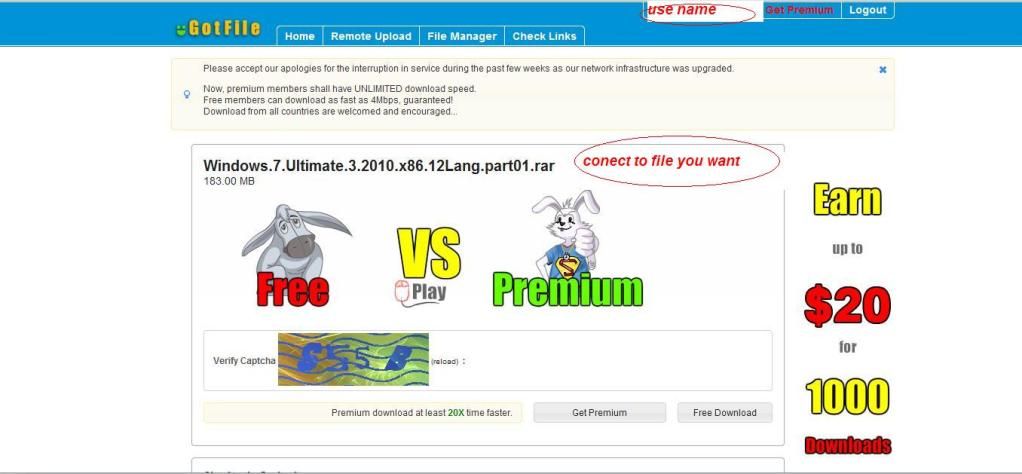
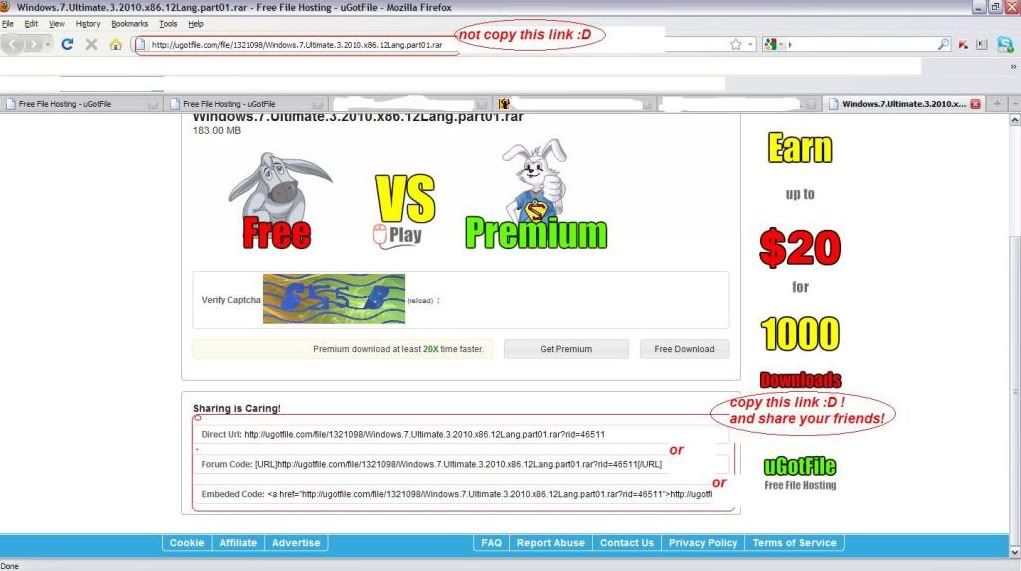
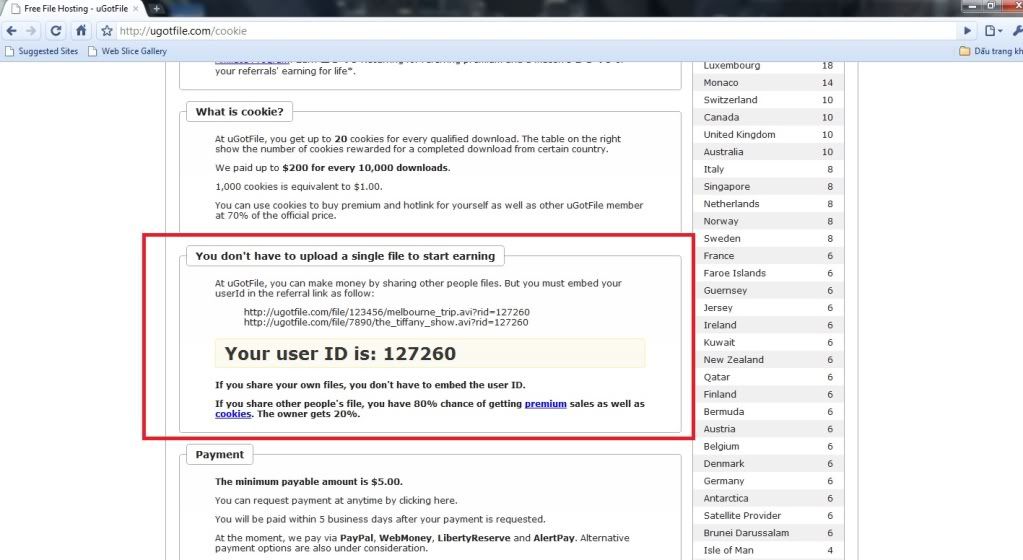
Download Free From uGotFile
| ||||||||
| (#1) Click the item you want.  | ||||||||
(#2) Click one link to Download.  | ||||||||
(#3) Type 4 letters captcha into the box and click 'Download' button.  | ||||||||
(#4) Wait for the countdown.  | ||||||||
(#5) Click Download Icon.  Note: Thanks you for download |


 Open all
 Close all